LINE聊天記錄怎麼備份?
要备份LINE聊天记录,最稳妥的流程是先在旧机用LINE的“聊天备份”把记录上传到云端(iPhone用iCloud,Android用Google Drive),必要时对单个聊天导出文本与媒体做二次保存;换机时用同一账号和对应云服务恢复,跨平台迁移需用LINE的迁移工具或手动导出,注意空间、版本与帐号一致性。
先弄清楚:为什么要备份,以及备份能保留什么?
我先把最核心的道理说清楚,像教别人一样。备份就是把你手机上的聊天“复制”一份放到别处,以防手机丢了、坏了或换机。LINE的官方备份能保文本与部分多媒体、贴图购买记录与好友列表,但不同平台、不同方式保留的内容并不完全一样:云端备份通常能恢复文字和部分媒体,贴图/主題记录与购物纪录与账号绑定,而单条聊天的完整多媒体(高质量视频、原始相片)常常需要单独保存。
概览对照表(快速看懂何时用哪种方法)
| 场景 | 推荐方法 | 优点 | 缺点 |
| 同系统换机(iPhone→iPhone) | iCloud 云备份并在新机恢复 | 简单、官方支持、包含大部分聊天记录 | 需iCloud空间、需相同Apple ID |
| 同系统换机(Android→Android) | Google Drive 云备份并在新机恢复 | 操作直观、备份速度可控 | 需Google账号与Play服务 |
| 跨平台换机(iOS↔Android) | 使用LINE提供的迁移功能或手动导出 | 可迁移大部分记录,官方逐步改善支持 | 部分媒体/格式可能丢失,步骤更多 |
| 单聊长期保存 | 逐聊导出为文本 + 手动保存媒体 | 可保留完整对话文本,便于归档 | 无法直接导入回LINE为聊天记录 |
iPhone(iOS)— 用iCloud备份与恢复(官方流程)
说白了,iPhone用户就用iCloud,这是LINE官方最推荐的方法之一。要成功,你要确保iCloud Drive已开启、LINE允许使用iCloud,并且iCloud有足够空间。
备份前的准备
- 在iPhone设置里确认已登录Apple ID,并启用iCloud Drive。
- 确保LINE更新到最新版(App Store里更新)。
- 手机连上稳定的Wi‑Fi并有足够电量或接电源。
- 检查iCloud剩余空间,聊天记录+媒体需要占位,尤其是群聊媒体量大时。
如何备份(步骤)
- 打开LINE → 右下角“更多”或“设置”(齿轮图标)→ 进入“聊天”或“聊天记录管理”。
- 找到“备份与恢复聊天记录”(Back up and restore chat history)→ 选择“备份到iCloud”(Back up to iCloud / Back Up Now)。
- 等待备份完成,视聊天大小与网络而定。
如何在新iPhone上恢复
- 在新机安装LINE后,使用原手机号登录并验证。
- 当提示恢复聊天记录时,选择从iCloud恢复,确认使用与备份相同的Apple ID和iCloud账户。
- 等待恢复完成,恢复过程中保持网络畅通。
Android— 用Google Drive备份与恢复(官方流程)
Android用户常见的方法是备份到Google Drive。原理跟iCloud差不多,但需要Google服务正常运行。
备份前的准备
- 手机需登录Google账号(同一账号用于备份与恢复)。
- Google Play服务与Google Drive功能需可用。
- LINE更新到最新版本,Wi‑Fi网络稳定,电量充足。
- 确认Google Drive有足够空间。
如何备份(步骤)
- 在LINE里进入“设置”→“聊天”→“备份并还原聊天记录”。
- 选择“备份到Google Drive”(Back up to Google Drive / Back Up Now),并选择使用的Google账号。
- 完成后会显示备份日期与时间,建议拍照或记录以便确认。
如何在新Android上恢复
- 新机安装LINE并用同一手机号登录。
- 系统会提示“从Google Drive恢复”,选择对应的Google账号并恢复。
- 恢复结束后,检查重要聊天与媒体是否完整。
逐聊导出(文本)与保存媒体——更细致的二次备份
云端备份很方便,但有时你只想保存某个重要聊天的完整记录或把聊天导出成文本档案。这时用“逐聊导出”功能,多数情况下可以把聊天导成txt文件并通过邮箱或云端保存。
导出单个聊天的常见步骤
- 打开想导出的聊天 → 点击右上角“⋯”或三条线 → 选择“更多”或“聊天设置”。
- 选择“导出聊天记录”或“导出对话”,选择是否包含媒体(部分系统需分开保存)。
- 选择保存位置(邮箱、Google Drive、iCloud Drive、文件管理器等)。
提示:导出的文本通常只包含文字与时间戳,图片、语音、原始视频常需要单独“保存到相册”或使用LINE的“Keep”来存档。
换机时的关键点:同平台 vs 跨平台迁移
换手机经常是大家最担心的时刻。原则是:先备份、再换机、然后再恢复。不同平台间的迁移会复杂一些。
同平台换机(最顺畅)
- iPhone→iPhone:iCloud备份→在新机恢复。注意Apple ID一致。
- Android→Android:Google Drive备份→在新机恢复。注意Google账号一致。
跨平台换机(iOS ↔ Android)
历史上跨平台迁移曾是LINE用户的痛点。近年来LINE推出官方的迁移工具(在LINE最新版本里),可以迁移大部分文字记录与部分媒体,但仍有限制。
- 在旧设备打开LINE的“聊天迁移”或“转移聊天记录”功能,按步骤生成二维码或临时登录码。
- 在新设备用LINE扫码或输入码以开始迁移。迁移过程可能要求两台设备在同一Wi‑Fi下。
- 迁移结束后检查贴图、好友与购买记录是否一并恢复(贴图通常与帐号绑定,可重下载)。
注意:跨平台迁移可能不会保留所有多媒体或某些格式的消息。若有特别重要的语音、长视频,建议先手动保存到相册/Keep或导出再转移。
PC端备份与账号登录注意
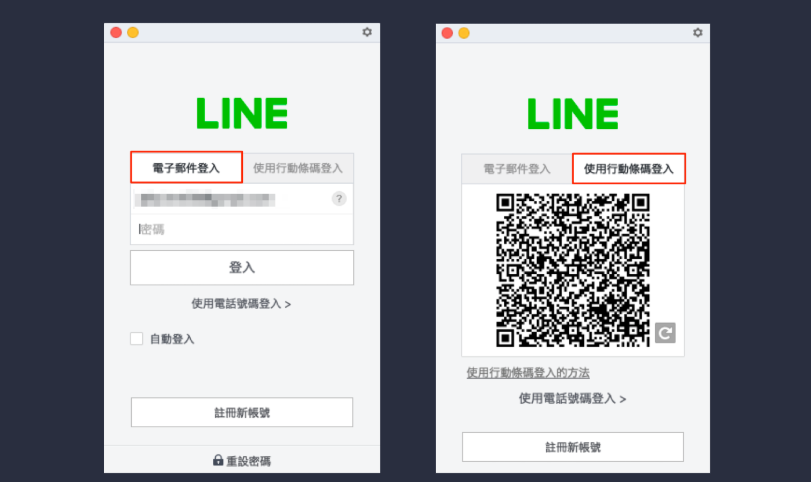
很多人会问:在电脑上登录LINE,聊天会同步吗?结论是:PC端主要是“客户端同步消息”,并非完整备份仓库。重要数据仍建议在手机端做云备份。
- LINE PC可以查看聊天记录,但并不替代手机云备份。若手机删掉聊天,PC端也可能不同步。
- 若想把聊天保存在电脑上,可在PC端使用“导出对话”或直接复制聊天内容保存为txt。但这通常是手动流程,适合要长期存档的用户。
Keep 功能、贴图与购买记录如何保全
LINE的Keep可以把重要图片、影片、文件存在LINE云(有限容量),适合存私人资料或重要媒体;贴图和购买记录一般绑定你的LINE账号,只要账号没有被换绑,购买记录可在新机上重新下载。
- 使用Keep保存媒体:打开聊天,点选图片→“保存到Keep”。
- 贴图历史:登录相同LINE账号后,购买过的贴图可在“贴图商店→已购买”中再次下载(视地区与政策而定)。
常见问题与排查(遇到备份失败先看这)
下面像列清单一样,把遇到的问题和解决办法写出来,省得你一头雾水。
- 备份报错或卡住:检查网络(最好切换到稳定Wi‑Fi)、APP是否最新、手机是否有足够储存空间以及对应云端(iCloud/Google Drive)是否有空间。
- 恢复失败或没有找到备份:确认使用的帐号(Apple ID / Google 帐号)与备份时一致,确认备份日期最近,LINE版本匹配。
- 换号换机导致恢复不了:若手机号改变,先在旧手机里把LINE账号绑定邮箱或笔记下账号信息;账号迁移通常需要先确认原手机号或用邮箱/密码登陆后再导入备份。
- 部分媒体丢失:事后再确认是否曾单独保存图片/语音到“相册/Keep”。没有的话,只能尝试联系聊天对方索要原件或从其他备份(例如电脑导出)找到。
- 跨平台迁移失败:确认两部手机的LINE都是最新版本,并按官方步骤操作。必要时改为手动导出重要聊天,然后在新机以文件形式保存。
安全与隐私:备份的风险与建议
备份是把数据放在另一个地方,但那也带来风险。简单的建议:
- 避免在公用电脑或他人设备保存长期登录状态。
- 使用强密码与两步验证(可用LINE的账号安全设置)。
- 尽量使用官方备份渠道,谨慎使用第三方“LINE数据恢复”或“LINE迁移”工具,很多第三方软件存在数据泄露风险或侵犯隐私的可能。
- 定期清理不需要的备份,iCloud与Google Drive占用会跑满空间。
快速检查清单(换机或备份前请照做)
- LINE已更新到最新版。
- iCloud Drive或Google Drive已启用并有足够空间。
- 手机连上稳定Wi‑Fi并接电源。
- 记录备份时间并确认备份成功提示。
- 针对重要媒体,单独保存到相册或Keep作为二次备份。
- 如跨平台迁移,提前测试迁移功能或导出关键聊天。
写到这里,想提醒一句:备份这件事,不在于偶尔做一次,而在于养成习惯。把备份当成护照的复印件——你不会每天拿出来看,但一旦需要就万分重要。如果你现在就准备换机,按上面的清单走一遍,别等出事再后悔。