LINE怎麼安裝?
要安装LINE很简单:在你手机的应用商店或电脑上下载安装对应版本,按步骤注册或登入账号并通过手机或邮箱验证,允许必要权限(聯絡人、麥克風、儲存空間等),再根据需要备份或恢复聊天记录,就能开始语音、视频和贴图聊天。下面把每个平台的具体流程、常见问题和小技巧一步步讲清楚,让你不会卡在某一步。
先准备什么?把基础铺稳了,后面省心
把安装LINE想象成盖房子:地基要稳,材料要齐。先准备好这些东西,你装起来会顺很多。
- 设备和系统:确认你的iOS、Android或电脑系统满足最低要求(表格里有细项)。
- 网络:建议用稳定的Wi‑Fi 下载与备份大文件(贴图、聊天记录和媒体)。
- 帐号信息:准备好常用手机号码、电子邮箱、App Store/Google 帐号或电脑权限。
- 备份存储:若要保留聊天记录,iPhone 通常使用iCloud,Android 使用 Google Drive;电脑用户可以导出对话或使用LINE提供的同步功能。
- 充电或电量:安装或备份时电脑或手机最好接电源,避免中途断电造成资料不完整。
系统需求(概览表)
| 平台 | 最低系统 | 备注 |
| iOS | 通常 iOS 12 或更高(依版本不同而异) | 使用iCloud备份聊天记录需登录Apple ID并开启iCloud Drive |
| Android | Android 6.0或更高(视Android版本与LINE版本变化) | 备份聊天到Google Drive需登录Google账号并启用备份权限 |
| Windows | Windows 10或更高,部分版本支援Microsoft Store安装 | 可用QR码登录或邮件/密码登录 |
| macOS | macOS 10.14或更高(依LINE版本更新) | 可从Mac App Store或LINE官网下载 |
iPhone(iOS)安装步骤——一步步来,别着急
iPhone用户通常从App Store下载安装。下面是我会建议的顺序:
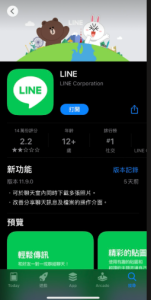
- 打开App Store,搜索“LINE”,点取得并下载安装。
- 首次打开:允许通知(方便收到消息)、允许摄像头和麦克风(要视频通话)、允许通讯录(找到好友)。这些可以先拒绝再在设置中补开,但一开始允许更顺手。
- 注册或登入:可以用手机号码注册新账号,也可以用电子邮箱/Apple ID等方式登录已有账号。注册时会收到SMS验证码,按提示输入。
- 设置密码与邮箱:建议立即在“更多/设置/账号”里设定邮箱与密码,以便未来跨设备登录和找回。
- 备份聊天(可选但建议):到“设置 > 聊天 > 聊天备份”开启备份到iCloud,手动立即备份一次。
为什么要允许这些权限?(用费曼式解释)
想像LINE是个小秘书:要替你打电话、拍照、导入联系人,就必须拿到电话、相机和通讯录的钥匙。不给权限就像不给钥匙,功能就用不了。
Android安装步骤——Google Play或APK都能装,但要注意安全
- 打开Google Play商店,搜索“LINE”下载安装(国内可能使用厂商应用商店,确认官方渠道)。
- 允许权限:请求通讯录、存储、相机、麦克风等权限,确认同意。(若拒绝,某些功能会受限。)
- 注册/登入:以手机号或邮箱注册,输入收到的验证码。完成后可以在账号设置里绑定邮箱并设置密码。
- 备份聊天:在“设置 > 聊天”里选择备份到 Google Drive。首次备份前需在Google账号中授权LINE存取Drive。
- 从非官方来源安装(APK)?不推荐。若必须,确保来源可信并在系统设置打开“允许未知来源”后安装,安装后建议关闭此选项。
注意:不同厂牌Android对权限管理可能不同
某些国产厂商会把权限管理更严格,后台可能会限制LINE自启或通知。碰到消息延迟,去手机设置的“应用启动/电池优化”里把LINE设为允许自启和后台运行。
电脑(Windows / macOS)安装与登录——用键盘聊天更舒服
- 下载方式:Windows可从Microsoft Store或LINE官网下载,macOS可从Mac App Store或官网下载mac版。
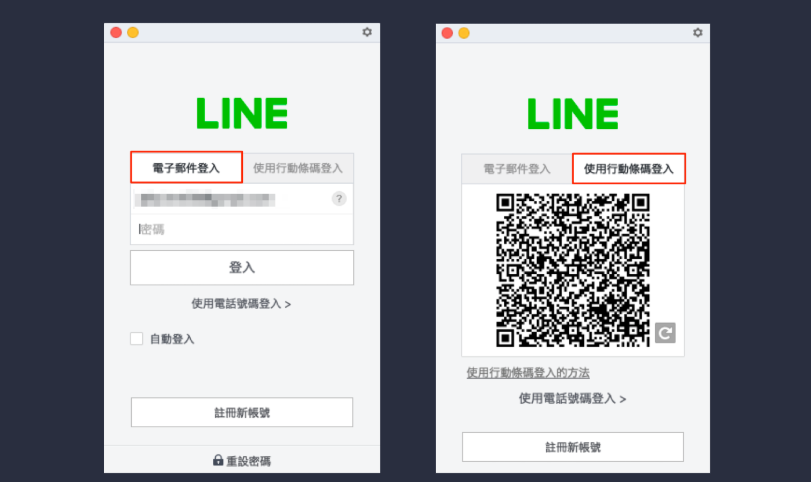
- 登录方式:常用QR码登录:手机LINE打开“更多 > 添加朋友 > QR登录”,用手机扫一扫电脑上的QR码即可快速登录。也可用邮箱+密码登录(需先在手机设置绑定邮箱)。
- 多设备登录:可以把多台电脑或平板加入“已连接的设备”,但主账号设在手机上。某些高级多端功能需要在手机上授权。
创建账户、绑定邮箱与安全设定
注册时,手机号码通常是主要验证方式,但绑定邮箱和设置密码非常重要,便于未来换机或在电脑端登录。
- 绑定邮箱:建议马上在“设置 > 帐号”里绑定邮箱并设密码;这一步相当于给你的LINE加了一把备用钥匙。
- 设PIN码/锁定:可启用应用锁或单独的聊天锁,保护隐私。
- 两步验证:LINE的安全功能会随版本更新,若看到两步验证或类似选项,强烈建议启用。
备份与恢复聊天记录——别把重要对话丢了
这是很多人最关心的点:换手机、重装或同时用多设备时,聊天记录能不能保住?关键在于提前备份。
iPhone(iCloud)备份与恢复
- 在手机LINE里进入“设置 > 聊天 > 聊天备份”,选择“备份到iCloud”。
- 要恢复时,在新设备安装并用原账号登录后,LINE会提示你从iCloud恢复聊天记录,按提示恢复。
- 注意:iCloud空间不足会导致备份失败,先检查iCloud存储。
Android(Google Drive)备份与恢复
- 在“设置 > 聊天 > 聊天备份”中,选择备份到Google Drive并授权LINE访问你的Google帐号。
- 换机后用同一Google帐号和LINE帐号登录,按提示恢复聊天。
- 注意备份是否包含多媒体(通常可选),大文件可能会占用Drive空间。
跨平台(Android ⇄ iOS)迁移
LINE的跨平台迁移在不同时间有新功能支持,但仍有复杂性。通常步骤为:
- 在旧设备上生成迁移用的QR码或专用备份文件(见LINE的“迁移”选项)。
- 在新设备上用相应功能读取QR码或导入备份,然后按提示完成迁移。
- 如果官方工具不支持某些数据(例如表情包购买记录或部分媒体),可能需要手动重下或联系LINE客服。
小提示:迁移前务必先手动备份一次,哪怕你打算用自动迁移。
权限说明:每个权限为啥要开?
- 通讯录:用来匹配并建议好友,关闭后你需要手动添加账号或用QR码。
- 存储/文件访问:备份、保存贴图与媒体需要;上传照片或保存他人发来的文件也需要。
- 相机/麦克风:拍照、视频通话、语音信息必需。
- 定位(可选):用于分享实时位置或附近的人功能,可按需开启。
常见问题与快速排查(遇到问题别慌)
- 收不到验证码短信:先确认手机信号与号码是否正确,重启手机,若仍不行,用邮箱注册或联系客服。运营商延迟也时有发生,等几分钟再试。
- 备份失败或恢复出错:检查iCloud/Google Drive空间与登录的账号是否正确,确认LINE有访问权限,网络稳定时重试。
- 通知延迟:把LINE从省电/后台优化白名单中排除,允许自启与后台运行。
- 电脑登录失败(QR码失效):刷新电脑上的QR码并用手机最新版LINE扫描,确认手机网络正常。
- 换号后好友不见:换号前一定要用旧账号在设置中绑定邮箱并把账号转移到新号码或更新联络方式。
贴图、表情与主题——装点你的对话
下载贴图和主题会消耗流量和空间,喜欢收藏的人建议通过Wi‑Fi下载并管理好购买记录(绑定LINE帐号并保留收据)。购买的贴图通常绑定到你的LINE帐号,下次登录可重新下载,但个别促销或下架商品可能影响可得性。
更新、卸载与账号删除
- 更新:建议开启自动更新,或不定期到应用商店更新LINE以获得安全与新功能。
- 卸载:卸载前若要保留聊天,请先备份到云端。卸载不会自动删除LINE帐号。
- 删除账号:在“设置 > 帐号”中可删除账号;删除后你的好友列表、聊天记录和购买记录可能无法恢复,操作前请谨慎。
最后一点:多端使用的小技巧
在手机和电脑之间切换时,记得把常用设备加入“已连接的设备”,并在手机上设定好邮箱与密码,这样电脑端登录更顺手。另外,遇到不同设备同步异常,先确认手机端为主账号并在手机上执行一次同步或备份,再在电脑上恢复或重新登录。
好啦,按上面的步骤操作,大多数情况下从下载到熟练使用LINE不会超过半小时。安装中如果遇到奇怪的问题,通常是权限、网络或备份权限没开,按顺序排查就能解决。写到这里我又想起上次帮朋友换机时忘备份贴图那段囧事——所以真的,备份先做一遍,省得以后手忙脚乱。