LINE Keep 怎麼備份?
LINE Keep 的備份其實可以用兩條路走:一方面,Keep 本身就是綁在你 LINE 帳號上的雲端空間,登入相同帳號會自動同步;另一方面,最保險的做法是把重要內容手動匯出到手機或第三方雲端(iCloud、Google Drive、Dropbox 等)。下面我會用簡單步驟和日常語言,帶你一步步搞清楚怎麼備份、恢復、以及常見問題怎麼處理。

先把概念說清楚:什麼是 LINE Keep?為什麼還要備份?
很多人把 Keep 當成「LINE 內的私人收藏夾」——你可以把照片、影片、文件、連結或文字片段存到 Keep,想找時就從裡面叫出來。但光知道功能還不夠,理解它的限制和資料流向,才能決定要不要做額外備份。
- Keep 是雲端、但綁帳號:Keep 資料儲存在 LINE 的伺服器上,與你的 LINE 帳號綁定。只要你登入同一帳號,多數情況下會看到之前儲存的內容。
- 不是萬無一失:如果帳號被刪除、或因安全問題被鎖定,Keep 內容也可能受影響。加上 LINE 對單檔大小、保存期限或條款可能有限制,重要資料還是建議另外備份。
- Keep 與聊天備份不同:聊天記錄的雲端備份(iCloud、Google Drive)是另一套機制,不能完全等同於 Keep 的儲存。
備份前先問自己三個問題(費曼式的簡單檢查)
- 我想保留的是哪種資料?(照片、影片、文件、或只是備忘文字)
- 我想保留多久?(短期暫存還是長期保存)
- 我要怎麼恢復?(在新手機上直接登入,還是從匯出檔案匯回)
回答這三個小問題很有用,因為不同類型資料與不同保存期限,備份方法會不同。
實際操作:一步步備份 LINE Keep(手機版:iOS / Android)
下面是通用步驟,我會把每個步驟說得像你實際在按按鈕那樣:
1. 開啟 Keep 並檢視你要備份的項目
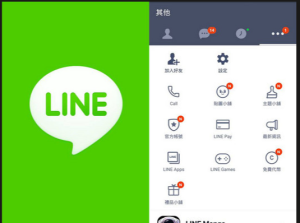
- 在 LINE 主畫面,找到「Home(首頁)」或「更多」選單內的「Keep」;點進去會看到你已儲存的項目列表。
- 逐一打開要備份的檔案,確認內容無誤(例如照片沒有損壞、影片能播放、文件能開啟)。
2. 單一項目的匯出(最直接)
- 打開某個 Keep 項目後,尋找「分享」或「下載」功能(手機通常會有一個分享按鈕)。
- 選擇「儲存到裝置」或「儲存到檔案」:在 iOS 可選 iCloud Drive 或「儲存到檔案」;在 Android 可選「儲存到裝置」或直接分享到 Google Drive / Dropbox。
- 也可以選「分享給其他 App」,例如把檔案直接丟到 Google Drive、Dropbox、郵件或訊息裡。
3. 批次匯出(當資料很多時)
- 進入 Keep 列表,找「編輯」「管理」或類似的選擇模式(使用版本稍有差異)。
- 勾選多個項目後,選擇「分享」「儲存到裝置」或「匯出」。部分版本允許一次打包多個檔案再上傳到雲端。
- 如果沒有直接的批次匯出功能,可以逐一匯出或在 PC 端用更便利的拖放方式備份。
4. 在電腦(LINE PC)上備份更方便
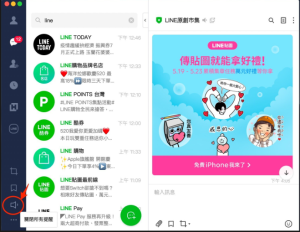
- 開啟 LINE PC(Windows / macOS),左側選單通常會有「Keep」或「檔案」頁面。
- 點選要下載的項目,右鍵或上方會有「下載(Save)」、「另存為」等選項,選擇下載到本機資料夾。
- 電腦備份的好處是可以一次處理大量檔案,或直接把備份檔案整理成資料夾再上傳到其他雲端備份。
恢復方法(把備份放回 Keep 或直接使用匯出檔)
- 情境 A:你只是換手機並登入原本 LINE 帳號 — 大部分情況下,Keep 會自動同步,你在 Keep 裡的項目會出現。如果沒有,先檢查網路與 LINE 版本,並確定你用的是同一個帳號。
- 情境 B:你有匯出的檔案要放回 Keep — 在手機或 PC 上打開 LINE,進入 Keep,通常可用「新增」或拖曳(PC)把檔案上傳到 Keep;或在手機分享選單選「用 LINE 分享」並選擇「儲存到 Keep」。
- 情境 C:直接用匯出的檔案而不放回 Keep — 你也可以直接從 Google Drive、iCloud 或本機開啟檔案,這在某些情況下更方便(例如備份是為了長期保存或分享)。
常見問題與排錯(FAQ)
Q1:登入同一帳號為什麼看不到我的 Keep?
- 檢查是否真的登入同一 LINE 帳號(電話、Email、ID)與是否用了不同的國家或電話號碼。
- 更新 LINE 到最新版本、重啟 App 或手機再試一次。
- 若之前有帳號被停用或被刪除,Keep 可能同步失敗;聯絡 LINE 客服查詢帳號狀態。
Q2:Keep 的檔案會永久保存嗎?
LINE 對於服務條款與儲存限制會有規定,並非絕對永久保存。實務上,重要資料最好另存到你信任的雲端(iCloud、Google Drive、Dropbox)或本機備份,這樣更保險。
Q3:是否有單檔大小或總容量限制?
LINE 可能對單檔大小或總量有限制,而且不同版本或不同地區政策會不同。我建議在上傳大型影片或高解析度檔案前,先在官方說明或 App 內查看最新限制,或選擇把大檔直接上傳到第三方雲端。
Q4:我刪除 LINE 帳號後,Keep 會怎樣?
刪除 LINE 帳號通常會同時移除與該帳號相關的雲端資料(包含 Keep)。如果你考慮刪帳,務必先把重要項目匯出備份。
比對表格:不同備份方法的優缺點
| 方法 | 優點 | 缺點 |
| Keep(直接同步) | 方便、與帳號綁定、跨裝置可見 | 受帳號與LINE政策影響,非絕對保險 |
| 匯出到裝置(本機) | 可長期保存、可離線存取、易整理 | 佔本機空間,若手機故障需另存副本 |
| 匯出到第三方雲端 | 多重備份、跨平台管理、分享方便 | 需信任第三方平台,涉及隱私考量 |
| LINE PC 下載 | 批次處理方便、易整理備份到電腦 | 需要電腦操作,對非技術使用者稍複雜 |
實務小技巧(真實場景下會想用的)
- 重要照片/證件類:直接匯出到 iCloud / Google Drive,並在雲端設兩層備份(例如在 Dropbox 再存一份)。
- 大檔影片:先壓縮或轉檔,再上傳到雲端;或直接用電腦下載、再上傳到 YouTube(設為私密)或雲端儲存。
- 批次命名與整理:下載後把檔案依日期、專案分類資料夾,備份更容易管理。
- 定期檢查:每三個月或半年檢查一次 Keep 與備份檔案,確認可開啟且沒有損毀。
進階情況:跨平台(iOS ↔ Android)或轉帳號時的注意事項
跨平台轉移 LINE 時,聊天紀錄的備份方式本身就不一樣(iOS 用 iCloud、Android 用 Google Drive),但 Keep 一般是綁帳號的雲端,理論上登入同帳號就會看到。但如果你要更穩妥:
- 先把重要 Keep 項目全部匯出到第三方雲端或電腦。
- 完成帳號轉移或換手機後,再把檔案按需要上傳回 Keep 或直接使用。
- 不要在未備份情況下刪除舊的 LINE 帳號或 APP。
如果你不想逐一匯出:比較省事的流程建議
- 在電腦上登入 LINE PC,將 Keep 的檔案全部下載到電腦。
- 把這些檔案壓縮成一個資料夾(或多個按類別),上傳到你常用的雲端(Google Drive / Dropbox / OneDrive / iCloud)。
- 在新裝置上,只要把雲端檔案下載或直接從雲端開啟即可,若需要再上傳回 Keep。
最後,幾句提醒(生活化語氣)
說真的,很多人覺得「反正放在雲端就安全」,但實務上也看到不少因為帳號操作、手機壞掉或誤刪而丟失東西的案例。把重要資料做兩份備份(例如 LINE Keep + Google Drive),再偶爾檢查是否能正常開啟,這樣就比較踏實。我自己是習慣把最重要的幾個檔案下載到電腦,再丟到雲端雙保險,操作稍麻煩一點,但安心多了。