LINE有預約訊息功能嗎?
有。LINE 在近年的行動版加入了「預約/定時發送」功能,可以在個人或群組聊天中設定未來時刻發送訊息並可事前編輯或取消;桌面版原生支援較少,企業或自動化需求多半靠官方帳號、Messaging API 或第三方機器人來實現更彈性的排程。
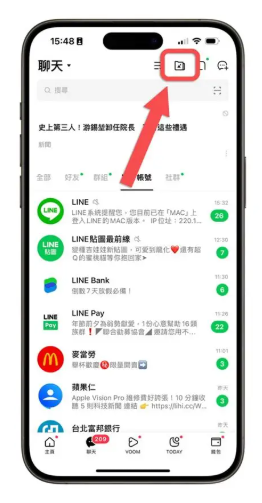
先把問題拆成三個小問題來看
要理解「LINE 有沒有預約訊息」,其實可以把問題切成三部分:手機個人/群組聊天能不能排程?電腦(Windows/Mac)版支不支持?若要更複雜的自動化(定期推播、多人名單發送)要怎麼做?把問題拆開,答案會比較清楚。
手機(iOS/Android)端:原生的預約發送功能
簡單說,LINE 的行動版在較新的版本中已內建「預約/定時發送」的功能,使用者可以在聊天視窗預先排程某則訊息在未來某個時間發出,並且通常可以在發送前修改或取消。
為什麼會有這功能?想像場景幾個例子
- 想在朋友生日零點傳上祝福,但又不想半夜起來發訊息。
- 預先通知同事會議時間,設定在上班前自動發出。
- 在不同時區的家人,想在對方早上起床時收到問候。
大致操作流程(以行動裝置上常見的流程描述,實際標籤或按鈕依版本會有差異)
- 打開與對方或群組的聊天視窗。
- 在輸入框附近尋找「+」、「附件」或長按發送鍵的選項。
- 選擇「預約發送」或「排程」功能,設定日期與時間,確認要發的內容。
- 儲存後會在聊天或某個預約清單中顯示,可在發送前編輯或取消。
注意:不同版本、不同系統(iOS/Android)或地區介面可能略有差異。如果你找不到按鈕,請先更新 LINE 到最新版,或在聊天裡點選更多功能檢查是否有「預約」相關項目。
桌面(Windows/Mac)版:原生支援有限
桌面版的 LINE 傳統上以同步為主,功能上有時會比手機少。在很多情況下,桌面版無法像手機那樣直接在聊天內建立排程。如果你在電腦上沒看到預約按鈕,這並不奇怪——但你可以用幾個替代方式達到同樣目的。
替代做法
- 用手機排定好訊息,桌面版會在對應時刻同步並發出(依系統行為而定)。
- 使用 LINE 官方帳號或 Messaging API 在伺服器端排程發送(常見於公司或團隊自動化)。
- 利用第三方工具或自動化平台(例如把雲端排程和 LINE Notify/Bot 結合)來實現桌面端無法做到的排程功能。
企業與自動化需求:官方帳號、Messaging API 與機器人
如果你的需求超越「單則訊息在某時發出」,像是定期推送給大量用戶、依名單分批發送、或要整合 CRM,那就會走到 LINE 官方帳號(LINE Official Account)與 Messaging API 的領域。那是一個伺服器端執行的排程:你在自己的伺服器上設定時間,LINE 的 API 在指定時間發送訊息,可靠度與彈性都比較高。
比較表:三種主要方案
| 方案 | 適用情境 | 優點 | 限制 |
| 手機原生預約發送 | 個人或小型群組、偶發性排程 | 操作簡單、即時設定 | 桌面支援有限,功能類型可能受限 |
| 桌面搭配手機操作(替代法) | 桌機使用者想要排程但無原生按鈕 | 不需額外架伺服器 | 依賴手機或同步機制,較不穩定 |
| 官方帳號 / Messaging API / 機器人 | 企業級定時推播、精細化分群 | 可伺服器端穩定排程、支援大量與自動化 | 需要技術或付費門檻,管理成本較高 |
常見問題(FAQ)與小細節
1. 我可以預約圖片、貼圖或檔案一起發嗎?
行動端原生的預約功能通常以文字為主,但新版可能支援貼圖或圖片。對於企業 API 方案,伺服器端可排程傳送多種類型的內容(文字、圖片、模板訊息等)。因此如果你需要傳送多媒體且要可靠排程,建議用官方帳號或 BOT。
2. 已設定的預約可以編輯或取消嗎?
是的,多數情況下可以在發送前修改或取消。但要注意:一旦到了預定時間且訊息已發出,就無法回朔。
3. 我的手機關機或沒網路,預約還會發嗎?
這點比較微妙:如果是伺服器端(例如官方帳號)執行的排程,和你的手機狀態無關;但如果排程是由手機本地處理的,手機端需要與 LINE 伺服器同步才能確保發送。因此建議不要完全依賴本地排程來處理非常重要的訊息,企業級通知最好走伺服器端排程。
4. 要怎麼確認預約是否成功?
- 查看聊天內是否出現排程清單或已排定的項目。
- 若使用官方帳號或 API,可在伺服器日誌或 LINE 平台的管理介面查詢發送紀錄。
- 若不確定,先做一次測試排程來觀察行為。
如果你的 LINE 版本找不到預約功能,該怎麼做?
- 先把 LINE 更新到最新版(App Store / Google Play)。
- 查看聊天畫面附近的「+」、「⋯」或長按發送鍵,因為不同版本把功能放在不同選單。
- 如果還是找不到,考慮用官方帳號、LINE Notify 或第三方排程工具作替代。
- 查詢 LINE 的官方說明(LINE Help)或在 App 的「設定」→「關於 LINE」尋找版本差異說明。
實用小技巧(生活化的建議)
- 生日與節慶:提前一週寫好多條祝福,用預約在不同時刻發送,讓人感覺有連續性。
- 跨時區溝通:把對方當地時間標在排程標題,免得半夜打擾。
- 會議提醒:把訊息排在會前 15–30 分鐘,避免大家忘記連線。
- 測試先行:如果是重要訊息,先用另一個帳號做一次試發,確認格式與時間都沒問題。
結語 — 一點心得(比較口語的想法)
總之,LINE 現在的生態已經比較成熟:對於一般使用者來說,手機上通常可以方便地設置預約發送;對於需要穩定、大量或條件式發送的企業或專案,則會走 Messaging API 或官方帳號的路線。說起來有點像買菜:家常菜用家裡的鍋子就好,想開餐廳就得買工業鍋具——選工具前先想清楚你要做多複雜的事,就能決定要用哪種排程方式。